
目次
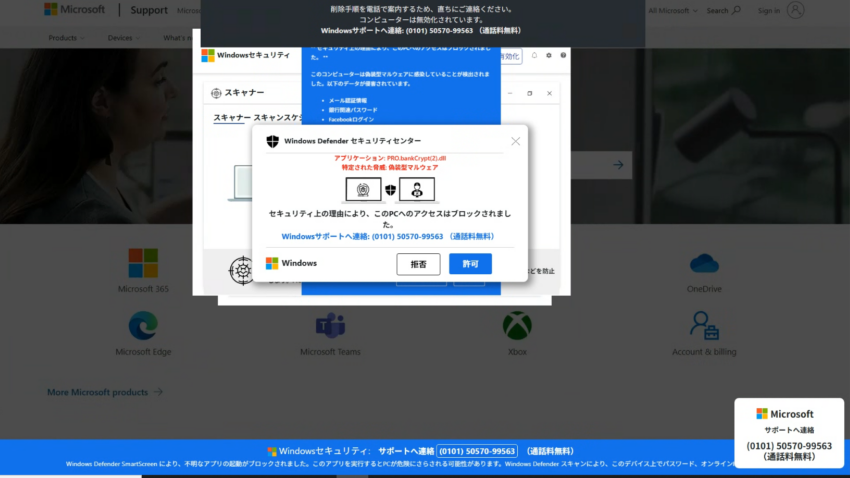
パソコンを使っていると、突然大きな警告音とともに、このような画面が表示されることがあります。

- 「このコンピューターはウイルスに感染しています」
- 「セキュリティ上の理由により、このPCへのアクセスはブロックされました」
- 「Windowsサポートへ今すぐ連絡してください」
- 「銀行情報やメール情報が盗まれる可能性があります」
- 「この画面を閉じるとパソコンが使用できなくなります」
さらに、画面にはMicrosoftやWindows Defenderのロゴと、サポート窓口を装った電話番号が大きく表示されます。
しかし、このような画面は、**Microsoftを装った偽のセキュリティ警告、いわゆる「サポート詐欺」**である可能性が極めて高いものです。
慌てて電話をかけたり、「許可」ボタンを押したりしてはいけません。
この記事では、偽のWindows警告を見分けるポイント、安全に画面を閉じる方法、電話や遠隔操作をしてしまった場合の対処法を分かりやすく解説します。
突然表示されたWindowsセキュリティ警告の正体
今回確認した画面では、Microsoftの公式サイトに似せた背景の上に、Windows Defenderを装った複数の警告が重ねて表示されていました。
画面には次のような内容が表示されています。
- 特定のマルウェアが検出された
- メール認証情報が盗まれる
- 銀行関連のパスワードが危険にさらされている
- Facebookのログイン情報が盗まれる
- セキュリティ上の理由でパソコンがブロックされた
- 削除方法を案内するため、表示された番号へ電話するよう求める
こうした表示は、利用者を怖がらせ、偽のサポート窓口へ電話させるために作られたものです。
警告画面が表示されただけで、本当にウイルスへ感染したと決まったわけではありません。
多くの場合、ウェブサイトや不正広告がブラウザを全画面表示にして、本物のWindows警告に見せかけています。
この警告画面が偽物だと判断できる理由
1.警告画面に電話番号が表示されている
最も分かりやすい特徴は、警告の中に「Windowsサポート」などと称する電話番号が表示されていることです。
Microsoftは、正規のエラーや警告メッセージに、電話を求める電話番号を表示することはないと案内しています。
「今すぐ電話してください」という表示があれば、まずサポート詐欺を疑いましょう。
2.不安を強くあおっている
偽警告では、次のような言葉を使って冷静な判断をさせないようにします。
- 今すぐ連絡してください
- パソコンが完全にロックされました
- 個人情報が盗まれています
- 銀行口座が危険です
- 画面を閉じないでください
- 電源を切らないでください
本物のセキュリティソフトは、利用者を電話へ誘導したり、極端に恐怖をあおったりする方法で対応を求めるものではありません。
3.不自然な電話番号が使われている
今回の画面には「010」から始まる電話番号が表示されていました。
「010」は、日本から国際電話をかける際に使用される番号です。「通話料無料」と書かれていても、その説明を信用してはいけません。
電話をかけると、相手に自分の電話番号が知られたり、高額な国際電話料金が発生したりする危険があります。
4.ブラウザの中に警告が表示されている
偽警告は、ChromeやEdgeなどのウェブブラウザ内に表示されることがほとんどです。
背景にMicrosoftのロゴや公式サイトを表示し、その上へ偽の警告を重ねることで、本物のWindows画面のように見せています。
ブラウザを終了すると警告も消える場合は、ウェブページによる偽表示だった可能性が高いと考えられます。
偽警告が表示されたときに絶対してはいけないこと
偽のセキュリティ警告が表示されたら、次の操作をしないでください。
表示された番号へ電話しない
画面に表示された電話番号には、絶対に電話をかけないでください。
電話をかけると、偽のサポート担当者から次のような指示を受ける可能性があります。
- 遠隔操作アプリをインストールする
- サポート料金を支払う
- コンビニで電子マネーを購入する
- クレジットカード情報を入力する
- インターネットバンキングへログインする
- パスワードや認証番号を伝える
Microsoftが、突然表示した警告画面から電話をかけさせ、電子マネーや暗号資産で料金を請求することはありません。
警告画面内のボタンを押さない
偽警告の中に表示された「許可」「拒否」「スキャン」「削除」「ダウンロード」などのボタンは押さないでください。
見た目が「×」になっていても、偽画面の中に作られたボタンである可能性があります。
画面内のボタンではなく、キーボード操作でブラウザを終了する方法が安全です。
個人情報を入力しない
次の情報は入力したり、電話口で伝えたりしないでください。
- 氏名・住所・生年月日
- 電話番号
- メールアドレス
- MicrosoftやGoogleのパスワード
- クレジットカード番号
- 銀行口座情報
- インターネットバンキングの情報
- SMSで届く認証番号
相手にパソコンを遠隔操作させない
偽の担当者は、「ウイルスを削除するため」などと説明して遠隔操作アプリを入れさせることがあります。
遠隔操作を許可すると、パソコン内のファイルを見られたり、保存されているパスワードを盗まれたりする危険があります。
偽セキュリティ警告を安全に閉じる方法
方法1:Alt+F4でブラウザを閉じる
最初に、キーボードの次のキーを同時に押します。
Alt+F4
現在開いているブラウザやウィンドウを終了するためのWindowsの操作です。
警告画面が消えたら、ブラウザを再び開きます。その際、「ページを復元しますか」と表示されても、問題のページは復元しないでください。
方法2:タスクマネージャーから終了する
Alt+F4で閉じられない場合は、次のキーを同時に押します。
Ctrl+Shift+Esc
タスクマネージャーが開いたら、次の手順で終了します。
- 「プロセス」を選択する
- 「Google Chrome」または「Microsoft Edge」を探す
- 対象のブラウザを選択する
- 「タスクの終了」をクリックする
これで、偽警告を表示しているブラウザを強制終了できます。
方法3:パソコンを再起動する
タスクマネージャーも開けない場合は、パソコンを再起動します。
通常の操作ができないときは、電源ボタンを長押しして電源を切る方法もあります。ただし、作業中の保存されていないデータは失われる可能性があります。
再起動後、ブラウザから以前のページを復元しないようにしてください。
警告画面を閉じた後に行う安全確認
警告画面を閉じただけで、必ずしもウイルスに感染しているわけではありません。
ただし、安心してパソコンを使うため、次の確認をおすすめします。
Microsoft Defenderでスキャンする
- スタートメニューを開く
- 「Windows セキュリティ」を選択する
- 「ウイルスと脅威の防止」を開く
- 「クイックスキャン」を実行する
- 必要に応じて「スキャンのオプション」を開く
- 「Microsoft Defender オフラインスキャン」を実行する
オフラインスキャンを実行するとパソコンが再起動するため、作業中のファイルは事前に保存してください。
Chromeの通知許可を確認する
不審なサイトから通知が繰り返し表示される場合は、ブラウザの通知許可を確認します。
Chromeの場合は、次の順番で開きます。
設定→プライバシーとセキュリティ→サイトの設定→通知
覚えのないサイトや不審なサイトが「通知の送信を許可するサイト」に入っていたら、削除またはブロックします。
不審な拡張機能を削除する
Chromeのメニューから「拡張機能」を開き、自分で追加した覚えのない拡張機能がないか確認します。
不明な拡張機能が見つかった場合は、無効化または削除してください。
不審なアプリを確認する
「設定→アプリ→インストールされているアプリ」を開き、警告が表示された前後に追加された不審なアプリがないか確認します。
特に、相手の指示で遠隔操作ソフトをインストールした場合は、インターネット接続を切ったうえで削除してください。
電話をかけてしまった場合の対処法
電話をかけただけで、個人情報を伝えず、遠隔操作も許可していない場合は、その後の連絡に応じないでください。
相手から折り返し電話がかかってきても出ず、着信拒否に設定します。
「電話を切るとパソコンが壊れる」「今すぐ支払わないと情報が流出する」と言われても、信用してはいけません。
遠隔操作を許可してしまった場合の対処法
相手にパソコンを遠隔操作させてしまった場合は、被害が広がる前に次の対応を行います。
- Wi-Fiを切るかLANケーブルを抜く
- 遠隔操作アプリを終了する
- パソコンを再起動する
- 不審な遠隔操作アプリを削除する
- Microsoft Defenderでスキャンする
- 別の安全な端末から重要なパスワードを変更する
- 各サービスのログイン履歴を確認する
- 二段階認証を設定する
遠隔操作中にメール、銀行、カード、通販サイトなどへログインした場合は、それらのアカウント情報を見られた可能性があります。
同じパスワードを複数のサービスで使用している場合は、それぞれ異なるパスワードへ変更しましょう。
クレジットカードや銀行情報を伝えた場合
カード番号や銀行情報を伝えた場合は、すぐにカード会社または金融機関の公式窓口へ連絡してください。
偽警告に表示された電話番号ではなく、次の場所に記載されている正規の連絡先を利用します。
- カードの裏面
- 銀行の公式サイト
- 銀行の公式アプリ
- 通帳や利用案内
不正利用の確認、カードの停止・再発行、インターネットバンキングの利用停止などを相談してください。
支払いをしてしまった場合
電子マネー、ギフトカード、銀行振込、クレジットカード、暗号資産などで支払ってしまった場合は、支払方法に応じた事業者へ直ちに連絡します。
あわせて、次の相談窓口へ相談してください。
- 警察相談専用電話:#9110
- 消費者ホットライン:188
- IPA情報セキュリティ安心相談窓口
相手との通話記録、メール、画面の写真、振込明細、電子マネーの番号などは削除せず、証拠として保存しておきましょう。
サポート詐欺を防ぐための日頃の対策
サポート詐欺は、必ずしも危険なサイトだけで表示されるとは限りません。一般的なウェブサイトに掲載された不正広告などから誘導される場合もあります。
日頃から、次の対策を行いましょう。
- Windows Updateを適用する
- ChromeやEdgeを最新版にする
- Microsoft Defenderを有効にする
- 不審な広告やリンクをクリックしない
- サイトから求められる通知を簡単に許可しない
- パスワードを使い回さない
- 二段階認証を設定する
- 重要なファイルを定期的にバックアップする
- 「警告画面に表示された電話番号へは電話しない」と家族で共有する
特に、高齢者が利用するパソコンには、サポート詐欺の手口と画面の閉じ方を事前に伝えておくことが大切です。
よくある質問
Q1.警告画面が表示されただけで、ウイルスに感染していますか?
表示されただけでは、ウイルスに感染したとは限りません。多くはブラウザ上に偽の警告を表示して、電話をかけさせるサポート詐欺です。
ただし、ファイルをダウンロードしたり、不審なアプリをインストールしたりした場合は、セキュリティスキャンを実行してください。
Q2.画面の「拒否」や「×」を押しても大丈夫ですか?
偽警告の中に表示されているボタンは押さないほうが安全です。
Alt+F4やタスクマネージャーを使って、ブラウザ自体を終了してください。ブラウザ本体の正式な終了ボタンと、ウェブページ内に描かれた偽の「×」を区別する必要があります。
Q3.電話しただけでも被害になりますか?
電話しただけで、個人情報を伝えず、遠隔操作や支払いをしていなければ、大きな被害に発展していない可能性があります。
ただし、相手に電話番号が知られているため、今後の着信には応じず、着信拒否にしてください。
Q4.遠隔操作アプリを入れてしまいました。どうすればよいですか?
インターネット接続を切り、遠隔操作アプリを終了・削除してください。その後、別の安全な端末から重要なパスワードを変更し、セキュリティスキャンを実行します。
不安がある場合は、IPAなどの公的な相談窓口へ相談しましょう。
Q5.Microsoftの本物の警告に電話番号は表示されますか?
Microsoftは、正規のエラーや警告メッセージに、電話を求める電話番号が表示されることはないと案内しています。
電話番号とともに「今すぐ連絡してください」と表示された場合は、サポート詐欺を疑ってください。
まとめ―電話せず、画面を閉じることが第一
突然「ウイルスに感染した」「パソコンがブロックされた」と表示されても、慌てる必要はありません。
まず覚えておきたいのは、次の3点です。
- 表示された電話番号には電話しない
- 画面内のボタンやリンクを押さない
- Alt+F4やタスクマネージャーでブラウザを終了する
画面が表示されただけなら、ブラウザを閉じることで解決できる場合がほとんどです。
一方、電話、遠隔操作、個人情報の入力、支払いまで行ってしまった場合は、ネット接続の遮断、パスワード変更、カード会社や銀行への連絡など、状況に応じた対応を急ぎましょう。
正規のMicrosoft警告が、画面に電話番号を表示して連絡を求めることはありません。
「電話番号付きのセキュリティ警告は詐欺を疑う」と覚えておくことが、被害を防ぐ最も重要な対策です。
参考情報
※本記事は一般的な情報提供を目的としています。実際に金銭被害、不正アクセス、個人情報の流出などが発生した可能性がある場合は、警察、金融機関、カード会社、公的な情報セキュリティ相談窓口へ速やかに相談してください。